
Руководство администратора по эксплуатации программного обеспечения.
ООО «МОБИКОНТ»
Аннотация
Настоящий документ содержит описание назначения, функциональных характеристик и принципов работы в программе «Mobicont», а также алгоритмов выполнения операций и порядка запуска программы. Для удобства информация разбита на главы и подглавы. Руководство содержит, как сведения общего характера, так и информацию, необходимую для работы и правильной эксплуатации «Mobicont».
Общие положения
Настоящий документ относится к программному обеспечению «Mobicont», разработанному ООО «Мобиконт». Владельцем интеллектуальных прав на программу для ЭВМ «Mobicont» является ООО «Мобиконт» (ОГРН 1087746006600), оставляющее за собой право вносить изменения в данное программное обеспечение для улучшения его характеристик.
Платформа «Mobicont» — это универсальный программный комплекс, предназначенный для решения задач маршрутизации и обработки сообщений. Платформа работает с сообщениями разных типов: SMS/USSD, MMS, Push и другими.
Пользователи. Роли
Пользователи
В разделе Пользователи настраиваются учетные записи пользователей системы. Здесь вы можете:
-
добавить нового пользователя,
-
задать права для пользователя,
-
редактировать параметры учетной записи,
-
удалить учетную запись пользователя.

Все созданные пользователи отображаются в окне слева и доступны для редактирования и поиска по ним.
Добавление нового пользователя
Чтобы добавить новую учетную запись пользователя, перейдите по ссылке Добавить пользователя. Откроется вкладка Добавление пользователя.

Задайте параметры аккаунта:
Логин - имя пользователя, с которым он логинится в систему.
Описание - свободный текст описания.
E-mail - укажите адрес электронной почты пользователя.
Доступ разрешен - с помощью данной опции вы можете включать/отключать доступ пользователя в систему.

После добавления пользователя доступно редактирование полей.
Логин - имя пользователя, с которым он логинится в систему.
Описание - свободный текст описания.
Доступ разрешен - включение/отключение доступа пользователя в систему.
Сбросить пароль - текущий пароль будет сброшен, сгенерируется новый пароль.
Добавление прав пользователя
На следующем шаге после добавления пользователя, открывается таблица с объектами доступа и правами пользователя на эти объекты. Вы можете установить для каждого пользователя индивидуальный набор прав. Чтобы установить для пользователя индивидуальный набор прав, установите соответствующие флажки в таблице и сохраните изменения.

Таблица прав включает в себя колонки:
Объект доступа - название права в системе и объект доступа, для которого это создано право.
Просмотр - флажок, позволяющий задать право только на просмотр объекта.
Изменение - флажок, позволяющий задать право на изменение/редактирование объекта.
Роли
Роль - это набор прав, сохраненный под определенным именем в системе. Если привязать к пользователю созданную роль, то он будет иметь права, прописанные для этой роли. Например, вам необходимо добавить несколько пользователей с одинаковым набором прав. Для этого вы можете предварительно создать роль с нужным набором прав и привязать созданную роль к каждому пользователю.
Все созданные в системе роли отображаются на вкладке Роли в таблице.

На вкладке Роли вы можете сделать следующее:
• добавить/удалить роль в системе.
• задать индивидуальный набор прав для каждой роли.
• редактировать параметры уже имеющихся ролей.
Добавление роли пользователя
После сохранения настроек учетной записи пользователя становится доступна вкладка Роли пользователя. На вкладке Роли пользователя вы можете задать для пользователя заранее сохраненный набор прав - роль.

Чтобы добавить роль для пользователя, переключитесь на вкладку Роли пользователя. Вы видите список ролей, уже настроенных в системе. Таблица состоит из колонок:
Роль - название роли.
Описание - описание роли.
Партнеры
В разделе Партнеры вы можете настроить учетные записи пользователей системы с ограниченным доступом в BackOffice (партнерский доступ). Партнер может являться эккаунт-менеджером. Функционал эккаунт-менеджера позволяет партнеру управлять SMS-рассылками и SMS-аттачами подчиненных партнеров через свой интерфейс, в том числе и создавать рассылки и аттачи от имени подчиненных аккаунтов, а также смотреть статистику по услугам подчиненных аккаунтов. Вы можете задать подчиненные аккаунты в настройках эккаунт-менеджера.
В разделе Партнеры вы можете увидеть все ранее созданные учетные записи партнеров. На вкладке Партнеры вы можете сделать следующее:
• добавить/удалить учетную запись партнера.
• редактировать настройки партнера: ограничения по ip-адресам, сервисным номерам.
• создать/удалить услуги партнера. Услуга позволяет развести трафик партнера по разным сервисам для удобства просмотра статистики.
Добавление партнера
Чтобы создать учетную запись партнера, нажмите на ссылку Добавить партнера. Откроется окно Добавление партнера с параметрами:

Блок «Добавление нового партнера»:
-
Наименование (логин) - введите имя пользователя, под которым партнер может получить доступ в свой интерфейс.
-
Пароль - задайте пароль с подтверждением для доступа к on-line статистике.
-
Разрешен доступ в BackOffice - опция, позволяющая включить/выключить доступ партнера к системе.
-
Префикс партнера - введите трехзначный код, который участвует в формировании кодов контента.
-
E-mail - введите адрес электронной почты партнера.
-
Телефон - введите номер телефона партнера. Допустимый формат номера: 7xxxxxxxxxx (пример 73125685242)
-
Комментарий - введите текст свободного комментария или описания данного партнера.
-
Эккаунт-менеджер - установите флажок, чтобы дать партнеру права эккаунт-менеджера. После сохранения настроек в настройках учетной записи партнера появится вкладка Подчиненные аккаунты, где вы сможете задать подчиненные аккаунты для эккаунт-менеджера.
-
Трактовать «не отправлено» как «не доставлено». Если флажок установлен, в статистике данного партнера сообщения, которые по какой-либо причине находятся в статусе "Не отправлено", будут отображаться как недоставленные.
-
Дополнительные параметры в файле для создания рассылки/списка в формате 1=N,2=M и т.д. - значение по умолчанию =null
-
Текстовый блок на Home Page в бэкофисе - выберите текстовый блок для показа его на странице BackOffice для партнера. Текстовые блоки вы можете добавить в разделе Общие настройки.
Блок «Параметры контентного обработчика»:
-
Текст SMS - задайте произвольный текст, который будет получать пользователь в ответ на запрос контента.
Блок «Привилегии партнера»:
-
Разрешен доступ к разделу Статистика. Если флажок установлен, данному партнеру будет доступен раздел системы "Статистика".
-
Разрешен просмотр полных номеров телефонов. Если флажок установлен, в статистических отчетах данный партнер может просматривать полные номера телефонов абонентов.
-
Разрешен просмотр цифр в текстах сообщений. Если флажок установлен, в статистических отчетах данный партнер имеет возможность видеть цифры в текстах сообщений для абонентов (используется в случае, если абонентам отсылается некий баланс, номер счета и т.п.).
-
Скрывать информацию о настройках транспортных интерфейсов. Если флажок установлен, партнер, залогинившись в систему, не сможет увидеть подробности настроек рассылок, а также информацию об интерфейсах операторов и сервисных номерах.
-
Разрешена статистика по трафику. Если флажок установлен, партнер имеет доступ также и к отчетности по общему трафику по тем сервисным номерам, доступ к которым он имеет (настраивается на вкладке "Сервисные номера").
-
Разрешен просмотр транзакций. Если флажок установлен, на вкладке "Транзакции" данный партнер может просматривать информацию по транзакциям по всем каналам и абонентам.
-
Разрешена выгрузка вариантов контента. Если флажок установлен, вы сможете отгрузить во внешнюю систему полноценные варианты контента (не preview), привязанные к данному партнеру.
-
Разрешено редактирование контента. Если флажок установлен, партнер в своем интерфейсе имеет возможность редактирования групп контента, привязанных к нему.
-
Разрешено редактирование викторин. Если флажок установлен, партнер имеет возможность самостоятельно редактировать (добавлять, удалять) викторины. Соответствующий пункт меню появляется в интерфейсе партнера. Если флажок не установлен, пункт меню не будет отображаться.
-
Разрешено редактирование голосований (Не разрешено | Только чтение | Изменение) - установите для партнера права на сервис голосований.
-
Разрешено редактирование рассылок по спискам (Не разрешено | Только редактирование | Редактирование и подтверждение) - если в системе включен функционал Расслыки, в настройках партнера будет доступно поле, в котором вы можете установить для партнера права на сервис Рассылки.
-
Доступ к статистике по MT-трафику (Открыт по умолчанию | Закрыт по умолчанию | Нет доступа) - задайте для партнера права на просмотр отчетов по исходящему трафику по своим услугам.
-
Доступ к статистике по MO-трафику (Открыт по умолчанию | Закрыт по умолчанию | Нет доступа) - задайте для партнера права на просмотр отчетов по входящему трафику по своим услугам.
-
Доступ к SMS-рассылкам. Если флажок установлен, данный партнер имеет доступ к настройкам SMS-рассылок и статистике по ним.
Услуги партнера
Под услугами в системе подразумеваются разные сервисы - текстовые или отгрузка контента, - трафик по которым партнер может видеть в своем интерфейсе статистики. Подробнее об услугах в разделе «Услуги».
На вкладке Услуги партнера вы можете добавить/удалить, просмотреть и редактировать все услуги партнера.
Для удобства просмотра список услуг можно фильтровать по параметрам:
-
Показывать только активные для отображения только действующих в данный момент услуг;
-
Показывать удалённые для отображения активных и удаленных, если они были, услуг;
-
Показывать удалённые не ранее для отображения услуг, удаленных не ранее заданной даты.

Таблица включает в себя колонки:
-
Название услуги - наименование услуги.
-
Дата первого использования - дата появления первого трафика по услуге.
-
Дата последнего использования - дата, когда было последнее сообщение по услуге.
-
Дата создания - дата создания услуги.
-
Дата изменения - дата последнего редактирования услуги.
-
Дата удаления - дата удаления услуги (для поиска по удаленным услугам).
Вы можете сортировать данные в таблице по датам. Для этого нажмите на заголовок колонки.
Добавление услуги
Чтобы добавить новую услугу, нажмите кнопку «Добавить» . Откроется окно с параметрами:

-
Наименование - название услуги.
-
Партнер - имя партнера, для которого создается услуга.
-
Приоритет исходящего трафика (По умолчанию | Низкий | Нормальный | Высокий | Realtime) - задайте приоритет исходящего трафика по данной услуге. Данная настройка удобна при значительных объемах разнородного - запрос-ответ, рассылки, трафик от клиентов - исходящего трафика, в случае, когда может произойти накопление большой очереди передачи интерфейсу.
Если трафик не привязан ни к одной услуге, приоритет будет вычисляться автоматически.
Приоритет отображается в дополнительных параметрах транзакции.
IP-адреса партнера
На вкладке IP-адреса партнера вы можете добавить/удалить и просмотреть ip-адреса, с которых партнер осуществляет запросы к интерфейсам системы: интерфейсу отгрузки контента, запросы к статистике, HTTP-интерфейсам и т.д.

Все имеющиеся ip-адреса расположены в таблице, состоящей из колонок:
-
№ - порядковый номер ip-адреса в таблице.
-
Шаблоны IP-адресов - ip-адреса или шаблоны ip-адресов.
Чтобы добавить новый ip-адрес, щелкните ссылку Добавить. Откроется диалоговое окно Добавление IP-адреса.
Сервисные номера партнера
На вкладке Сервисные номера вы можете задать ограничение по сервисным номерам, по которым партнер может просматривать статистику в своем интерфейсе.
Приоритет отображается в дополнительных параметрах транзакции.

Все операторы, все сервисные номера - если флажок установлен, партнер сможет видеть все сервисные номера, настроенные в системе. Если отключить флажок, откроется форма, в которой вы можете выбрать сервисные номера, доступные для партнера.
Связанные аккаунты
На вкладке Связанные аккаунты вы можете установить иерархическую связь партнера с другими партнерами. Вся связки расположены в таблицах Управляющие эккаунты и Подчиненные эккаунты.

Управляющие эккаунты
Если в настройках партнера установлена опция Эккаунт-менеджер, на вкладке Связанные эккаунты ему будут доступны таблицы - Подчиненные эккаунты и Управляющие эккаунты.
В таблице Подчиненные эккаунты показаны все партнеры, не имеющие привилегий эккаунтменеджера. Все установленные подчиненные эккаунты выделены флажками.
В таблице Управляющие эккаунты показаны только те партнеры, в настройках которых установлен флаг Эккаунт-менеджер. Те эккаунты, которым разрешено управление текущим партнером, выделены флажками.
Обе таблицы состоят из колонок:
-
Логин - имя партнера, которым он логинится в систему.
-
Описание - описание учетной записи партнера. Берется из поля Комментарий.
Подчиненные эккаунты
Если партнер не имеет привилегии эккаунт-менеджера, на вкладке Связанные аккаунты ему будет доступна только таблица Управляющие эккаунты.
Услуги
Услуга - это системное понятие, позволяющее гибко группировать трафик внутри системы для просмотра статистики по нему разными пользователями. Например, с помощью функционала услуг вы можете объединить трафик нескольких различных сервисов для одного партнера,сервисные номера, доступные для партнера, либо разрешить нескольким партнерам смотреть статистику по одному сервису/услуге. Услуги обязательно привязаны к одному из партнеров.
На вкладке Услуги вы можете сделать следующее:
-
просмотреть список услуг в разбивке по партнерам,
-
добавить/удалить услугу в привязке к партнеру,
-
просмотреть объекты, привязанные к услуге,
-
редактировать услуги,
-
изменить приоритет трафика по услуге.
Все созданные услуги расположены в таблице слева и рассортированы по партнерам в алфавитном порядке. Для более удобного поиска и просмотра услуг вы можете отфильтровать список:

-
Партнер - выберите партнера, услуги которого будут показаны в списке.
-
Показывать удаленные - установите флажок, чтобы увидеть все услуги партнера, включая ранее удаленные.
Добавление услуги
Чтобы добавить услугу, перейдите по ссылке Добавить услугу. Откроется окно Добавление услуги с параметрами:

-
Наименование - введите имя услуги.
-
Партнер - выберите имя партнера из выпадающего списка имеющихся в системе партнеров для привязки к данной услуге.
-
Приоритет исходящего трафика (По умолчанию | Низкий | Нормальный | Высокий | Realtime) - вы можете задать приоритет для исходящего трафика по данной услуге. Данная настройка удобна при значительных объемах разнородного - запрос-ответ, рассылки, трафик от клиентов - исходящего трафика, в случае, когда может произойти накопление большой очереди передачи интерфейсу. Если трафик не привязан ни к одной услуге, приоритет будет вычисляться автоматически в следующем порядке:
o Низкий (0) - по умолчанию выставляется для рассылок по списку и по подписке;
o Нормальный (1) - по умолчанию выставляется для рассылочного трафика от клиентов;
o Высокий (2) - для ответов на запросы (в том числе от клиентов);
o Realtime (3) - для каких-либо специальных целей, по умолчанию не выставляется, можно настроить только вручную в BackOffice.
Приоритет отображается в дополнительных параметрах транзакции.
Редактирование и удаление услуги
Чтобы изменить параметры услуги, нажмите значок «Карандаш» рядом с именем услуги. Откроется вкладка Редактирование услуги с параметрами:
-
Наименование - введите новое имя услуги.
-
Партнеры - партнер, к которому привязаны услуга (поле недоступно для изменения).
-
Приоритет исходящего трафика - измените приоритет трафика по услуге.

На вкладке Редактирование услуги вы видите следующие параметры услуги:
-
Дата первого использования - дата и время, когда появилось первое сообщение по данной услуге.
-
Дата последнего использования - дата и время последнего сообщения по данной услуге.
-
Дата создания - дата и время добавления услуги в системе.
-
Дата изменения - дата и время последнего изменения параметров услуги.
-
Дата удаления - дата и время удаления услуги, если услуга была удалена.
-
id услуги - системный идентификатор данной услуги (серым цветом). Это информационный параметр, недоступный для изменения.
Для удаления услуги нажмите «Удалить». Если услуга привязана к какому-либо сервису (рассылка, голосование и т.д.), нужно удалить настройки сервиса или привязку сервиса к услуге, и только после этого вы можете удалить саму услугу.
Ниже расположена таблица Объекты, привязанные к услуге, в которой отображаются объекты системы, связанные с услугой. Таблица состоит из колонок:
-
Объекты, привязанные к услуге:
o Тип - тип сервиса, к которому привязана услуга, к примеру, голосование.
o Описание - имя сервиса. Имя берется из наименования сервиса в настройках самого сервиса.
Операторы
Под операторами в системе MobiCont подразумеваются подключения к операторам сотовой связи.
На вкладке Операторы вы можете сделать следующее:
-
добавить/удалить подключения к операторам сотовой связи по smpp и http-протоколам.
-
редактировать настройки подключений.
-
добавить/удалить префиксы подсетей операторов.
-
добавить/удалить префиксы черного списка.
-
настроить защиту от недобросовестных абонентов, от флуда.
-
настроить определение по кодам смс-центров для агрегаторских подключений.
-
добавить/удалить контактную информацию по оператору.
-
настроить балансировку трафика с одного интерфейса на другой.
Список операторов
Все ранее созданные подключения к операторам расположены в таблице слева. Таблица включает в себя колонки:
Имя оператора - название оператора в системе.
Название интерфейса - название интерфейса оператора.
Статус подключения - вы можете увидеть в каком статусе находится подключение: включено, выключено, в режиме тестирования, принудительная балансировка. Подробнее статусы описаны в главе Добавление интерфейса оператора.

Над таблицей расположены ссылки:
-
Добавить оператора - нажмите, чтобы добавить оператора.
-
Выгрузить в Excel - нажмите, чтобы сохранить всю информацию об операторах и интерфейсах в файл формата Excel.
-
Выгрузка правил балансировки - нажмите, чтобы сохранить информацию о правилах балансировки в текстовый файл.
-
Обновление правил балансировки - нажмите ссылку, чтобы обновить правила балансировки в системе.
Добавление оператора
Чтобы создать новое подключение к оператору сотовой связи, перейдите по ссылке Добавить оператора. Откроется окно Добавление оператора с параметрами:

-
Название - введите имя оператора.
-
Код страны оператора - введите GSM-код страны оператора (необязательно поле).
-
Код сети оператора - введите GSM-код сети оператора (необязательно поле).
-
Наименование хоста - пропишите хост оператора для скачивания контента (необязательное поле).
-
Алгоритм расчета частей длинного сообщения - выберите алгоритм или метод склейки сообщений, который будет отрабатывать для исходящих сообщений данного оператора
-
Разрешить сервисные номера - шаблоны - включите, если необходимо добавлять сервисные номера для оператора в виде шаблонов для других сервисных номеров.
Нажмите кнопку «Сохранить», чтобы добавить нового оператора. Откроется вкладка Редактирование оператора, где вы можете указать дополнительные настройки.
Редактирование оператора
Чтобы изменить настройки оператора, в таблице операторов щелкните значок карандаша рядом с нужным именем оператора. Откроется вкладка Редактирование оператора аналогичная вкладке Добавление оператора.
Дополнительно вы можете настроить следующие параметры:

-
Интерфейсы - отображаются все подключения к смс-центру(-ам) оператора.
-
Префиксы черного списка – в таблице отображаются номера абонентов либо префиксы, на которые запрещена отправка сообщений.
Добавление интерфейса оператора
Под интерфейсом оператора в системе подразумевается само подключение к смс-центру оператора. Для одного оператора вы можете настроить несколько интерфейсов, например, основной и резервный или SMPP и USSD-интерфейсы.
Чтобы добавить интерфейс оператора, на вкладке Редактирование оператора перейдите по ссылке Добавить интерфейс. Откроется вкладка Добавление интерфейса:

Название - введите имя интерфейса оператора.
Протокол - выберите тип SMPP-протокола, по которому работает интерфейс
Платформа - выберите тип платформы соединения.
Состояние - выберите один из режимов работы интерфеса.
Расширенное журналирование (По тестовым телефонам | По всем телефонам) - вы можете установить уровень журналирования смс-сообщений в системном журнале.
Профиль перекодировок ошибок доставки - выберите из списка профиль, по которому будут перекодироваться ошибки доставки сообщений на платформу.
Нажмите «Дальше», чтобы продолжить настройку интерфейса. Откроется окно добавления интерфейса с параметрами протокола.

В разделе Параметры протокола задайте значения параметров. Поля, отмеченные знаком *, являются обязательными для заполнения.
Нажмите «Сохранить» кнопку для сохранения настроек интерфейса. Созданный интерфейс будет добавлен в настройки оператора, в таблицу Интерфейсы. После сохранения настроек интерфейса становится доступна вкладка Балансировка трафика.
Балансировка трафика
На этой вкладке вы можете настроить правила переадресации исходящего трафика системы на резервные интерфейсы в случае перегрузки или остановки работы основного, а также email-нотификации о событиях, происходящих на интерфейсах.
-
Таймаут неработоспособности (в секундах) - установите интервал времени (в секундах) для того, чтобы включился механизм балансировки трафика в случае, если интерфейс по какой-либо причине перестал работать и не стартовал в течение заданного интервала времени.
-
Порог наступления состояния "перегружен" (размер очереди) - установите количество сообщений включения механизма балансировки. В случае, если количество сообщений в очереди передачи на смс-центр оператора достигнет настроенного значения, механизм балансировки включится и сообщения будут перенаправлены в другой интерфейс.
-
Порог сброса состояния "перегружен" (размер очереди) - установите количество сообщений для отключения механизма балансировки. После того, как очередь передачи начнет расходиться и достигнет настроенного в этом поле значения, и интерфейс далее может принимать исходящие сообщения, механизм балансировки отключится.
Эти параметры необходимы для того, чтобы переключение состояния интерфейсов не происходило слишком часто. Значения их должны отличаться хотя бы на 10%.

-
Список адресов уведомления по состоянию упал/поднялся и Список адресов уведомления по состоянию перегружен/не перегружен - e-mail-адреса, на которые будут отсылаться уведомления о состояниях интерфейсов.
-
Приоритет обработки отчетов о доставке - задайте приоритет для перенаправленного трафика.
Контроль процента доставки
Цель данного функционала - автоматически, в режиме онлайн отслеживать процент доставки по интерфейсу и включать правила балансировки при понижении текущего значения ниже установленного порога. Вы можете настроить мониторинг процента доставки следующими параметрами:
-
Интервал контроля с по минут в прошлом - задайте период времени, за который следует отслеживать процент доставленных сообщений, например: учитывать сообщения, отправленные в промежутке с 10 до 5 минут в прошлое от настоящего момента.
-
Порог процента доставки - установите процент доставки, по достижении которого интерфейс перейдет в состояние "Перегружен" и автоматически включится балансировка трафика.
-
Таймаут сброса состояния "Перегружен" по проценту доставки (в минутах) - установите время отключения состояния Перегружен, включенного по проценту доставки. Значение таймаута должно быть больше, чем значение Начало интервала контроля процента доставки.
Сброс состояния "Перегружен" может произойти как при повышении процента доставки (если, например, не весь трафик балансируется), так и по таймауту (если трафика нет и замерить текущий процент доставки невозможно).Если не указано или некорректно указано хотя бы одно из значений, или первое меньше второго, то функционал отслеживания процента доставки включен не будет.
Правила балансировки
На вкладке Балансировка трафика вы видите таблицу Правила балансировки, в которой показаны все настроенные правила для балансировки трафика с интерфейса оператора на другие интерфейсы.

Добавление правила балансировки
Для корректной маршрутизации трафика в другие интерфейсы необходимо задать правила балансировки исходящего трафика. Для этого на вкладке Балансировка трафика перейдите по ссылке Добавить правило. Откроется окно Добавление правила с параметрами:

Откуда ->
-
Сервисный номер - выберите сервисный номер, трафик с которого будет перенаправлен на выбранный интерфейс. Если значение = "По умолчанию", трафик будет перенаправлен с любого номера.
-
или Тариф - выберите тариф для переадресации трафика.
Куда ->
-
Интерфейс - выберите интерфейс, в который будет перенаправлен трафик с заданного сервисного номера. В случае, если указано значение "Не перенаправлять", то других правил задать нельзя и трафик переадресован не будет. Также, если задано хотя бы одно правило переадресации, то значение "Не перенаправлять" задать нельзя.
-
Включено - установите/снимите флажок для того, чтобы включить/выключить работу данного правила.
Настройка защиты
На вкладке Настройка защиты вы можете настроить защиту от недобросовестных абонентов, пользующихся задержкой в тарификации СМС.
Чтобы настроить защиту, выберите из таблицы соответствующего оператора и переключитесь на вкладку Настройка защиты. Откроется окно с параметрами:

• Использовать защиту - вы можете включить/отключить защиту.
• Предельное кол-во СМС за период и Период подсчета кол-ва СМС в секундах - задайте порог количества входящих сообщений за период времени, по достижении которого система вносит абонента в черный список и перестает обрабатывать его запросы.
• Список сервисных номеров - задайте cписок сервисных номеров через запятую, по которым ведется контроль.
• Список префиксов номеров абонентов - задайте список префиксов номеров абонентов через запятую, по которым ведется контроль.
• Время нахождения в черном списке - задайте время (в минутах) нахождения абонента в черном списке. Если значение = 0, абонент остается в черном списке навсегда.
• Сообщение абоненту, добавляемому в черный список - введите текст сообщения, которое будет отправлено абоненту в момент помещения его номера в черный список.
• Автоответ абоненту, находящемуся в черном списке - введите текст сообщения, которое будет автоматически отправлено абоненту в ответ на его сообщения, которые система получает от него после занесения номера абонента в черный список.
IP-адреса
На вкладке IP-адреса вы можете настроить ограничение на скачивание контента по IP-адресам. Если здесь прописан хотя бы один IP-адрес, то скачивание контента абонентами данного оператора будет разрешено только с него.
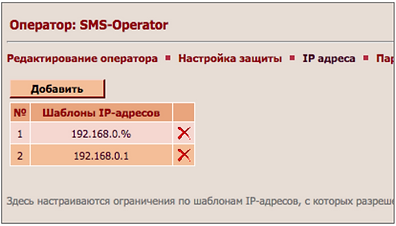
Добавление IP-адреса
Для добавления IP-адреса нажмите кнопку Добавить.

Новый шаблон IP-адреса - введите IP-адрес.
Чтобы задать шаблон для ip-адреса, используйте знак процента% или астериск * - заменяет любое количество любых символов, например, 10.0.0.%.Чтобы задать диапазон ip-адресов, перечислите пограничные адреса через дефис, например 10.0.0.20-10.0.0.30.Чтобы задать подсеть ip-адресов, используйте знак слэш /, например, 10.0.0.192/27. 28
Параметры агрегатора
На вкладке Параметры агрегатора вы можете просмотреть коды смс-центров оператора, агрегирующего трафик нескольких операторов. Эта функциональность позволяет корректно сформировать трафик по агрегатору в разбивке по кодам операторов. Для автоматического добавления кодов смс-центров выберите интервал времени, за который был трафик по данному агрегатору, и нажмите кнопку. Найденные коды будут показаны в таблице Коды СМС-центров и автоматически сохранятся на этой вкладке.

Контактная информация
На вкладке Контактная информация вы можете добавить контактную информацию сотрудников оператора.

Чтобы добавить новый контакт на вкладке Добавление нового контакта укажите необходимые контактные данные.

Тарифы
Под тарифом в системе подразумевается некое логическое понятие, служащее для разбивки трафика в отчетности системы. Тариф здесь не имеет отношения к тарификации непосредственно сервисных номеров, как это работает у операторов сотовой связи. Тариф характеризуется набором сервисных номеров, которые могут принадлежать разным операторам. Каждая единица контента, или шаблон привязки имеют принадлежность к тарифу. Это сделано для того, чтобы контролировать корректность заказа сервиса, т.е. чтобы им можно было воспользоваться только с указанных в тарифном плане номеров.
На вкладке Тарифы вы можете сделать следующее:
-
добавить/удалить тариф.
-
просмотреть имеющиеся в системе тарифы.
-
увидеть какие сервисные номера привязаны к тому или иному тарифу.

На вкладке Тарифы вы видите сетку тарифов, настроенных в системе. Она расположена в таблице слева.
Чтобы добавить новый тариф, нажмите на ссылку Добавить тариф, задайте название тарифа, ведите текст описания тарифа.
После сохранения настроек тариф появится в списке тарифов и станет доступен для привязки к сервисным номерам
Редактирование тарифа
Чтобы изменить настройки тарифа, щелкните значок карандаша рядом с именем тарифа. Откроется окно Редактирование тарифа. Поля аналогичны полям в окне Добавление тарифа.
В таблице Сервисные номера на вкладке Редактирование тарифа показаны все сервисные номера, которые привязаны к тарифу.
Сервисные номера
На вкладке Сервисные номера вы можете сделать следующее:
-
просмотреть имеющиеся в системе сервисные номера.
-
добавить/удалить и редактировать сервисные номера.
-
сравнить и скопировать сервисные номера одного оператора другому.
В таблице слева вы можете видеть список настроенных в системе сервисные номера. Таблица включает в себя колонки:

- щелкните значок, чтобы изменить параметры сервисного номера. Открывает вкладку Редактирование сервисного номера.
№ - собственно сервисный номер.
Оператор - имя оператора, к которому привязан сервисный номер.
Тариф - тариф, к которому привязан сервисный номер
Дополнительное значение. В этой колонке вы можете увидеть специфические параметры сервисного номера, заданные при его добавлении:
Ш - сервисный номер задан как шаблон.
А - для сервисного номера задан алиас. Последние два значения более подробно описаны ниже в статье.
Добавление и редактирование сервисного номера
Чтобы добавить сервисный номер, перейдите по ссылке Добавить сервисный номер.

Заполните поля:
• Номер – задайте сервисный номер. Номер может быть добавлен как числовой, так и буквенный (может быть задан только в латинице). Максимальная длина номера - 11 символов.
• Оператор - выберите оператора/ов из списка операторов, уже заведенных в системе.
• Тариф - выберите тариф из списка тарифов, заведенных в системе.
• При передаче использовать alias – укажите, если при передаче исходящего сообщения требуется, чтобы вместо сервисного номера на смс-центр передавался его алиас или подстановка.
• Является шаблоном - вы можете задать сервисный номер в виде шаблона для других сервисных номеров, например "%" или "-%-" и т.п.
После сохранения сервисный номер добавится в таблицу сервисных номеров.
Чтобы редактировать сервисный номер, нажмите значок карандаша рядом с именем сервисного номера.
Сравнение сервисных номеров
На вкладке Сервисные номера вы можете сравнить сервисные номера операторов. Для этого щелкните ссылку Сравнить номера операторов. Откроется вкладка Сравнение сервисных номеров операторов, на которой:
• выберите двух операторов, номера которых требуется сравнить.
• включите опцию Показывать только различия, чтобы задать сравнение только на предмет несовпадения номеров.
На странице появится таблица сравнения номеров выбранных операторов с указанием всех дополнительных параметров (шаблон, алиас, тариф).

Заполните поля:
• Номер – задайте сервисный номер. Номер может быть добавлен как числовой, так и буквенный (может быть задан только в латинице). Максимальная длина номера - 11 символов.
• Оператор - выберите оператора/ов из списка операторов, уже заведенных в системе.
• Тариф - выберите тариф из списка тарифов, заведенных в системе.
• При передаче использовать alias – укажите, если при передаче исходящего сообщения требуется, чтобы вместо сервисного номера на смс-центр передавался его алиас или подстановка.
• Является шаблоном - вы можете задать сервисный номер в виде шаблона для других сервисных номеров, например "%" или "-%-" и т.п.
После сохранения сервисный номер добавится в таблицу сервисных номеров.
Чтобы редактировать сервисный номер, нажмите значок карандаша рядом с именем сервисного номера.
Сравнение сервисных номеров
На вкладке Сервисные номера вы можете сравнить сервисные номера операторов. Для этого щелкните ссылку Сравнить номера операторов. Откроется вкладка Сравнение сервисных номеров операторов, на которой:
-
выберите двух операторов, номера которых требуется сравнить.
-
включите опцию Показывать только различия, чтобы задать сравнение только на предмет несовпадения номеров.
На странице появится таблица сравнения номеров выбранных операторов с указанием всех дополнительных параметров (шаблон, алиас, тариф)

Из таблицы вы можете редактировать и удалять сервисные номера.
Копирование сервисных номеров
Чтобы скопировать привязки сервисных номеров одного оператора второму:
-
Выберите флажками нужные номера
-
Нажмите кнопку «Скоприровать»
Выбранные номера будут скопированы и сохранены для второго оператора со всеми дополнительными параметрами.
Клиенты
На вкладке Клиенты вы можете:
-
просмотреть имеющиеся подключения партнеров по SMPP
-
добавить подключение
-
настроить маршрутизацию входящего трафика клиентам.
-
редактировать и удалить подключение.
Все настроенные подключения расположены в таблице слева.

Добавление клиента
Чтобы добавить новое подключение, нажмите ссылку Добавить клиента. Откроется окно Добавление клиента с параметрами:

-
Логин - введите имя клиента. Имя используется в качестве параметра system_id для подключения клиента в операции Bind (проверяется SMPP-сервером).
-
Пароль - введите пароль для подключения клиента в операции Bind.
-
Шаблон IP-адреса - введите ip-адрес или шаблон для ip-адресов, с которых будет подключаться данный клиент.
-
Включен - установите флажок, чтобы включить работу подключения. Если флажок не установлен, настройка подсвечивается красным цветом.
-
Максимальное количество открытых соединений - установите количество возможных подключений этого клиента.
-
Режим подключения - выберите один из режимов подключения.
-
Интерфейс оператора - выберите интерфейс оператора для маршрутизации в него исходящих сообщений, полученных от клиента без входящего запроса. Функционал используется, к примеру, для сервиса Рассылки. Если выбрать Определять по направлению (задано по умолчанию), система будет выбирать подходящее направление по кодам номерной ёмкости. Настройка работает только для режима подключения Без ограничений.
-
Продолжительность транзакции (сек.) - установите время продолжительности транзакции в секундах. С помощью этого параметра вы можете ограничить время на ответную смс в рамках одной транзакции в режимах Запрос-ответ и Смешанный. Если уставлен режим Без ограничений поле недоступно для заполнения.
-
Максимальное количество ответных СМС - вы можете ограничить количество ответных сообщений в рамках одной транзакции в режиме Смешанный (по умолчанию задано 5).
-
Отрабатывать статусы доставки СМС (Нет | Да | Только недоставленных) - выберите один из режимов доставки статусов клиенту.
-
Расширенное журналирование PDU (По тестовым телефонам | По всем телефонам) - вы можете определить уровень журналирования трафика в системном журнале.
-
Дата и время окончания пробного периода - задайте ограничение по дате/времени работоспособности подключения.
-
Количество (остаток) пробных сообщений (в частях) - задайте ограничение по количеству сообщений от клиента. Если тестовый период уже окончен либо лимит сообщений исчерпан, настройка будет подсвечена красным цветом.
-
Профиль номерной ёмкости - выберите профиль номерной ёмкости, чтобы установить ограничение по направлениям и форматам MSISDN, на которые клиент сможет отправлять сообщения.
-
Протокол (SMPP) - выберите протокол, по которому клиент будет подключаться к системе. По умолчанию задан протокол SMPP.
Нажмите «Дальше», чтобы перейти к остальным настройкам подключения. Откроется окно Параметры протокола с параметрами:
-
Номер отправителя (подпись) по умолчанию - установите сервисный номер или альфанумерическую подпись, которая будет по умолчанию подставляться при передаче сообщения от клиента абоненту.
-
Длинные сообщения (Склеивать через UDHI | Склеивать через TLV) - выберите метод склейки длинных сообщений, используемый при передаче запросов абонентов клиенту.
-
Отправка номера транзакции (В source_addr через # | В TLV параметре | Не отправлять) - выберите способ передачи id транзакции данному клиенту, если это необходимо.
-
Идентификатор TLV для отправки deliver_route (ID оператора) - задайте корректный id оператора для передачи его клиенту.
-
Идентификатор TLV для отправки ID интерфейса - задается корректный id интерфейса оператора для передачи его клиенту.
Также при установленном режиме Без ограничений вы можете настроить следующие параметры:
-
Максимальная скорость приёма (PDU в секунду) - задайте максимальную скорость для трафика, получаемого от клиента. Под трафиком подразумеваются входящие пакеты submit_sm, т.е. не сообщения целиком, а их части.
-
Код ошибки, отправляемой при превышении скорости - задайте код для ошибки, который будет отправляться клиенту при превышении заданной максимальной скорости.
-
Кодировка текста сообщения для data_coding = 0 - выберите кодировку для отправки сообщений при параметре data_coding = 0.
-
Таймаут ожидания *_resp в секундах - задайте интервал времени в секундах, в течение которого система будет ожидать ответные пакеты от клиента.
-
Идентификатор TLV для получения id услуги - задается корректный id услуги в MobiCont для отправки его клиенту.
-
Интерфейс для бинарных сообщений - выберите интерфейс, через который будут отправляться бинарные сообщения: ммс-сообщения, wap-push-ссылки на скачивание контента.
Система при получении сообщений от клиента, анализирует их следующим образом: текстовым является сообщение с параметрами data_coding = 0 или 8, а esm_class = 0. Остальные считаются бинарными и отправляются через дополнительный интерфейс.
-
Размер буфера отправки отчетов о доставке - укажите размер буфера асинхронной передачи отчетов о доставке сообщений клиенту. По умолчанию установлено значение = 1, которое означает отправку в синхронном режиме.
-
Макс. кол-во переотправок МО-сообщений - укажите максимальное количество попыток отправки МО-сообщения от абонента клиенту.
-
Макс. кол-во переотправок DLR - укажите максимальное количество попыток отправки отчета о доставке клиенту.
Следующие параметры вы можете использовать в случае, если сообщения от клиента необходимо передавать каждые сутки в определенный промежуток времени, а клиент при этом не передает Мобиконту этот параметр (scheduled_delivery):
-
Начало интервала доставки ЧЧ:ММ - установите время начала интервала отправки сообщений от клиента.
-
Конец интервала доставки ЧЧ:ММ - установите время окончания интервала отправки сообщения от клиента.
-
Интервал доставки по локальному времени абонента - установите флаг для того, чтобы при отправке сообщения от клиента абонентам в указанный интервал времени учитывалось время по часовым поясам России.
Фильтры перенаправления входящих сообщений на данного клиента
На вкладке Редактирование клиента вы можете настроить маршрутизацию входящего трафика на клиента с помощью фильтра входящих сообщений. Под фильтром подразумевается набор параметров, в соответствии с которыми сортируется входящий трафик в системе. Если для клиента фильтры не настроены, таблица фильтров будет пустой и вы увидите сообщение Для этого клиента НЕ настроено фильтров. Если для клиента настроены фильтры, они показаны на вкладке Редактирование клиента в таблице Фильтры перенаправления входящих сообщений на данного клиента.

Если выбрать фильтр по тарифу и шаблону, система будет анализировать входящий запрос на совпадение с шаблоном и маршрутизировать его соответствующему клиенту
Если выбрать фильтр по сервисному номеру, все запросы на этот сервисный номер будут маршрутизироваться соответствующему клиенту.
IP-адреса
В таблице на вкладке IP-адреса показаны все настроенные ip-адреса, с которых будет производиться клиентское подключение.

Чтобы задать шаблон для ip-адреса, используйте знак процента% или астериск * - заменяет любое количество любых символов, например, 10.0.0.%.Чтобы задать диапазон ip-адресов, перечислите пограничные адреса через дефис, например 10.0.0.20-10.0.0.30.Чтобы задать подсеть ip-адресов, используйте знак слэш /, например, 10.0.0.192/27.
Сервисные номера
На вкладке Сервисные номера вы можете задать ограничение по сервисным номерам, с которых клиент может рассылать сообщения абонентам.

Сервлеты отправки сообщений
В разделе Сервлеты отправки сообщений настраиваются http-интерфейсы (далее, сервлеты) с различными параметрами для взаимодействия системы MobiCont с партнерскими системами. Под сервлетом подразумевается точка входа для отправки сообщений абонентам - СМС или ММС (возможность отправки ММС включается специальными настройками MobiCont) - через систему.
Push-сервлет, имеющийся в предыдущих версиях системы, поддерживается предопределенной записью в настройках - Стандартный push-сервлет с путем доступа /push.

Добавление сервлета
Чтобы добавить сервлет отправки сообщений, нажмите ссылку Добавить сервлет.

-
Наименование - введите имя сервлета.
-
Относительный путь к сервлету - задайте точку входа к сервлету, например /partner_name.
-
Дата окончания работы сервлета (в формате дд.мм.гггг) - установите дату, по истечении которой, сервлет не будет работать.
-
Кол-во (остаток) сообщений (в частях) - вы можете установить ограничение на количество сообщений, которые предполагается отправить через данный сервлет (пустое значение - без ограничения).
-
Время начала интервала доставки - задайте время начала интервала доставки сообщений. Имеется ввиду интервал времени, в течение которого сообщения будут отправляться абонентам каждые сутки.
-
Время конца интервала доставки - задайте время конца интервала доставки сообщений.
-
Интервал доставки по локальному времени абонента - установите флаг, чтоб включить опцию определения времени по часовым поясам абонентов.
-
Профиль номерной ёмкости - выберите профиль номерной ёмкости, чтобы установить ограничение по направлениям и форматам MSISDN, на которые клиент сможет отправлять сообщения.
-
Шаблон IP-адреса - задайте IP-адрес или шаблон IP-адреса, с которого разрешается отправки сообщений через сервлет. Если IP-адресов несколько, то остальные вы можете добавить после сохранения настроек сервлета на вкладке IP-адреса.
Имена параметров сервлета
Вы можете использовать умолчания для параметров: сервисный номер, ID оператора, ID интерфейса оператора и ID услуги. Функциональность умолчаний используется для возможности не указывать в URL эти параметры, а при отправке сообщения использовать значения, заданные по умолчанию.

В разделе Имена параметров сервлета задайте наименования параметров, с которыми будет работать push-сервлет:
• Сообщение - введите имя параметра для передачи текста сообщения.
• Сервисный номер - введите имя параметра для передачи сервисного номера либо задайте сервисный номер по умолчанию.
• Номер абонента - введите имя параметра для передачи номера абонента.
• ID оператора - введите имя параметра для передачи идентификатора оператора либо выберите оператора по умолчанию.
• ID интерфейса оператора - введите имя параметра для передачи идентификатора интерфейса оператора либо выберите интерфейс оператора по умолчанию.
• Дата/время отправки - задайте дату и время для отложенной отправки сообщения абоненту: сообщение будет отправлено в указанное в значении параметра время.
• Дата/время конца жизни сообщения - настройте время жизни сообщения (срок, до истечения которого будут предприниматься повторные попытки доставки в случае временной недоступности абонента).
• ID транзакции - введите имя параметра для передачи идентификатора транзакции партнеру.
• ID услуги - введите имя параметра для передачи идентификатора услуги партнеру либо выберите услугу по умолчанию.
• Имя параметра для передачи WAP-PUSH URL - введите имя параметра для передачи, в случае необходимости, абоненту WAP-PUSH-ссылки из внешней системы.
• Отправка от абонента на сервисный номер. В редких случаях требуется отправить сообщение оператору как бы с номера абонента на сервисный номер. В подобной ситуации вы можете установить значение Y в этом параметре: тогда при передаче сообщения оператору значения параметров Сервисный номер и Номер абонента поменяются местами.
• Ответ в случае успеха - введите ответное сообщение, которое будет выдаваться партнеру в случае успешной отправки сообщения через сервлет. В ответном сообщении вы можете использовать подстановку MT_NUM для передачи id отправленного через сервлет сообщения партнеру.
• Имя параметра, передающего признак невидимого сообщения - Параметр передавать символом Y или N. • Имя параметра, передающего внешний ID сообщения - задайте имя параметра для передачи id сообщения на партнерской системе.
Статусы доставки
Вы можете настроить сервлет таким образом, что при отправке сообщений абонентам система будет отдавать статусы доставки сообщений, полученные от оператора, партнерской системе по http.Чтобы добавить сервлет отправки сообщений, нажмите ссылку Добавить сервлет.

-
Разрешен запрос статусов доставки - установите флажок, чтобы включить передачу статусов доставки.
-
Путь (относительно сервлета) для получения статуса доставки - чтобы настроить передачу статусов доставки через сервлет по запросу, задайте точку входа для получения статуса доставки относительно push-сервлета, например, /partner_name/delivery_report.
-
Имя параметра с идентификатором сообщения - введите название параметра, в значении которого будет указываться id сообщения, статус которого запрашивается.
-
URL, вызываемый при финальном статусе сообщения - Чтобы настроить передачу статусов доставки через сервлет без запроса, введите url партнерской системы для передачи финального статуса доставки сообщения.
Установите имена параметров, которые будут передаваться партнерской системе вместе со статусом доставки:
-
Имя параметра с идентификатором сообщения - введите имя параметра для передачи идентификатора сообщения в MobiCont.
-
Имя параметра со статусом сообщения - введите имя параметра для передачи статуса доставки сообщения.
-
Имя параметра с датой статуса сообщения - введите имя параметра для передачи даты получения статуса доставки от оператора.
-
Имя параметра, возвращающего внешний ID сообщения - введите имя параметра для передачи идентификатора сообщения у оператора.
IP-адреса
На вкладке IP-адреса вы можете настроить ограничение по ip-адресам, с которых будет возможна отправка сообщений через этот сервлет.

Чтобы задать шаблон для ip-адреса, используйте знак процента% или астериск * - заменяет любое количество любых символов, например, 10.0.0.%.Чтобы задать диапазон ip-адресов, перечислите пограничные адреса через дефис, например 10.0.0.20-10.0.0.30.Чтобы задать подсеть ip-адресов, используйте знак слэш /, например, 10.0.0.192/27.
Общие настройки
В разделе Общие настройки вы можете задать общие настройки системы, такие как, например, формат номеров телефонов, используемый в системе, кодировка загружаемых в систему файлов и пр.
Настройки back-office
Здесь вы можете задать следующие настройки:

-
Количество неудачных попыток логина, после которых аккаунт блокируется (пусто - не использовать автоблокировку) - задайте через сколько неуспешных попыток залогиниться в систему аккаунт будет автоматически заблокирован.
-
Срок блокировки аккаунта в минутах - установите на какое время аккаунт будет заблокирован по истечении попыток логина.
-
При изменении состояния интерфейса требуется ввести комментарий - если флаг установлен, то при изменении состояния интерфейсов операторов вручную будет появляться диалоговое окно Изменение статуса интерфейса, в котором необходимо ввести комментарий к выполняемому действию.
-
ALT к альтернативной картинке на странице логина - атрибут ALT тэга IMG в HTML-разметке страницы.
-
URL к альтернативной картинке на странице логина - задайте URL-адрес картинки, которая будет расположена по центру страницы логина бэкофиса.
-
URL к альтернативному логотипу, размер: 90(ш)x50(в) на странице логина - задайте URL-адрес к картинке с логотипом, который будет расположен в левом верхнем углу индексной страницы бэкофиса.
-
Альтернативный текст справа вверху - задайте текст, который будет расположен в правом верхнем углу страниц бэкофиса.
-
HTML-текст нижнего блока на Home Page для партнеров - задайте текст для нижнего блока на странице интерфейса партнера, используя HTML-разметку.
-
HTML-текст верхнего блока на Home Page для партнеров - задайте текст для верхнего блока на странице интерфейса партнера, используя HTML-разметку.
-
Наименование статуса Отправлено - задайте альтернативное наименование статуса Отправлено. Новое значение будет отображаться в статистике вместо основного наименования статуса.
-
Показывать время на сервере - если флажок установлен, в правом верхнем углу страницы BackOffice будут отображаться часы, которые показывают текущее время на сервере.
Настройки для смены номера телефона или пароля

-
Интерфейс оператора - выберите интерфейс оператора, через который будут отправляться сообщения при изменении данных пользователем рассылок.
-
Сервисный номер - выберите сервисный номер, с которого будут отправляться сообщения при изменении данных пользователем рассылок.
-
Сообщение с кодом подтверждения изменения email, тема - задайте текст темы письма с кодом подтверждения изменения email для пользователей рассылок.
-
Сообщение с кодом подтверждения изменения email, текст - задайте текст самого письма с кодом подтверждения изменения email для пользователей рассылок.
-
Email-сообщение с новым паролем, тема - задайте текст темы письма с новым паролем для пользователей рассылок.
-
Email-сообщение с новым паролем, текст - задайте текст самого письма с новым паролем для пользователей рассылок.
-
SMS сообщение с новым паролем - задайте текст смс-сообщения с новым паролем для пользователей рассылок.
-
Сообщение с кодом подтверждения изменения телефонного номера - задайте текст смссообщения с кодом подтверждения изменения телефонного номера для пользователей рассылок.
Общие настройки системы

В этом подразделе вы можете задать настройки, общие для всех сервисов системы.
-
Кодировка CSV-файлов (Cp1251 или UTF-8) - укажите кодировку, которая будет использоваться при выгрузке информации из БД системы в файл .csv.
-
Символ-разделитель, используемый при формировании CSV-файлов - укажите символразделитель, который будет использован при выгрузке информации из БД системы в файл .csv.
-
Сообщение о некорректном запросе (Текст SMS) - задайте текст сообщения, которое будет отправлено абоненту в случае некорректного запроса, например, "Неверный запрос".
-
Сообщение при сбое в процессе обработки запроса (Текст SMS) – задайте текст сообщения, которое будет отправлено абоненту в случае сбоя в работе системы при обработке запроса абонента.
-
Максимально допустимый интервал задержки отправки (schedule_delivery_time) МТсообщений, полученных от клиентов и по HTTP-интерфейсам, в минутах - установите ограничение на интервал задержки отправки исходящих сообщений, полученных от клиентов и через HTTP-интерфейсы.
-
Время жизни сообщения в очереди передачи по умолчанию (в минутах) - установите период времени, в течение которого сообщение будет оставаться в очереди передачи на смсцентр оператора и пытаться переотправиться.
-
Максимально допустимое время жизни (validity_period) МТ-сообщений, полученных от клиентов, в минутах - задайте период времени жизни исходящих сообщений, полученных от клиентов, в очереди на смс-центр оператора.
Настройки статистики и отчетности

Галка "С учетом частей сообщений" в отчетах по умолчанию включена - вы можете включить/отключить опцию учета частей сообщений в отчетах по умолчанию.
Причина, по которой запрещен запуск отчетов - введите текст сообщения, который будет показан пользователю системы при попытке запустить любой из статистических отчетов.
Дата, до которой запрещен запуск любых отчетов - настройте ограничение по времени на построение отчетов.
Основной алгоритм для подсчета частей длинных сообщений - выберите метод склейки сообщений, который будет отрабатывать по умолчанию для всех направлений и интерфейсов системы для исходящих сообщений.
Алгоритмы подсчета частей по направлениям - вы можете установить алгоритм или метод склейки для каждого из направлений, настроенных в системе.
Максимальный разрешенный интервал (в днях) выборки транзакций и хронологических отчетов - задайте максимальный интервал времени, за который пользователи могут составить отчет.
Срок хранения отчетов - задайте период времени для хранения построенных отчетов в системе.
Тестовые телефоны
На вкладке Тестовые телефоны вы можете задать номера телефонов, часто используемых при тестировании. Установленные номера будут автоматически подставляться в форме эмулятора и отправки сообщений.

Текстовые блоки партнеров
На вкладке Текстовые блоки партнеров вы можете добавить тексты для информационных блоков, которые будут показаны в интерфейсе партнера (при условии, что в настройках партнера выбран один из блоков в поле Текстовый блок на Home Page в бэкофисе).
Перекодировка ошибок доставки
На вкладке Перекодировка ошибок доставки вы видите системный справочник кодов ошибок доставки Мобиконт. Он содержит наиболее распространенные коды ошибок доставки сообщений. Справочник нельзя редактировать или удалить из системы.
-
Внешний код - имеется ввиду код ошибки доставки сообщения, получаемый от оператора сотовой связи.
-
Внутренний код - внутренний системный код ошибки. Так как это справочник внутренних системных кодов, параметры Внешний код и Внутренний код идентичны.
-
Описание - подробное описание ошибки, которая обозначается этим кодом.
Рассылки
Под рассылкой в системе подразумевается сервис отправки МТ-сообщений абонентам по списку. В разделе Рассылки вы можете управлять рассылками сообщений.

На вкладке Рассылки вы видите все рассылки, созданные ранее в системе. Рассылки расположены в таблице. Вы можете сортировать таблицу по статусам:
-
Желтая лампочка - создана, ожидает подтверждения. Из данного статуса рассылка может быть "подтверждена для рассылки" администратором;
-
Желтая лампочка (мигает) - подтверждена, готова к выполнению, либо приостановлена;
-
Зеленая лампочка - выполняется;
-
Серая лампочка с зеленой галкой - завершена успешно.
-
Серая лампочка с восклицательным знаком - отклонена либо прервана.
Права и роли пользователей
В сервисе Рассылки имеется разделение пользователей на роли:
-
Администратор (SPAM) имеет права на просмотр, редактирование и подтверждение всех созданных рассылок и списков.
-
Продвинутый пользователь рассылок (SPAM_POWER_USER) имеет права на создание, редактирование и подтверждение только созданных им рассылок и списков.
-
Пользователь рассылок (SPAM_USER) имеет права только на создание рассылок и списки без возможности их подтверждения или удаления.
Права для пользователей вы можете установить в разделе «Пользователи». Права на рассылки для партнеров вы можете установить в разделе «Партнеры».
Требования к загружаемым файлам
Вы можете загружать в систему файлы в форматах CSV или TXT с разделителями «запятая» или «точка с запятой». Для более быстрой загрузки файла можно заархивировать его в ZIP-архив. В каждом архиве должен быть только один файл со списком.
Загрузка простого списка
Чтобы загрузить в систему простой список номеров, файл должен содержать в каждой строке: номер_абонента. Первая строка должна начинаться с номера. Если в одной строке указаны два номера, система не загрузит эту строку и выдаст ошибку Некорректный номер.
Пример:
79031231212 79091231212 etc.
Загрузка списка с индивидуальными сообщениями
Чтобы загрузить в систему список с индивидуальными сообщениями, файл должен содержать в каждой строке: номер_абонента; текст_сообщения. Если на один номер нужно отправить два и более сообщений, номер в файле могут дублироваться. Если в строке после номера не будет указан текст сообщения, система не загрузит эту строку и выдаст ошибку Некорректный номер.
Пример:
79031231212; Анна, с вас сняты 3 балла. 79091231212; Яна, вам начислено 20 баллов. etc.
Загрузка списка с подстановками
Чтобы загрузить в систему список с подстановками, файл должен содержать в каждой строке: номер_абонента; значения_для_подстановки_1; значение_для_подстановки_2.
Пример:
79031231212; Анна; 3 79091231212; Яна; 20 etc.
Загрузка списка с адресной книгой
Чтобы загрузить в систему список с адресной книгой, файл должен содержать в каждой строке: номер_абонента; ФИО; дата_рождения (в формате дд.мм).
Пример:
79031231212; Петрова Анна Владимировна; 12.12 79091231212; Иванов Иван Иванович; 04.05 etc.
Создание списка абонентов для рассылки
В системе создание списка рассылки может быть реализовано несколькими способами. Выбор действия в поле Список абонентов при добавлении рассылки определяет один из способов добавления списка.

Создание нового списка
Если при создании рассылки вы выбрали действие Создать новый список, на следующем шаге добавления рассылки откроется окно Добавление списка.
Создание и загрузка списка здесь происходит аналогично добавлению нового списка в разделе Списки. После добавления список сохраняется в системе в разделе Списки и доступен для дальнейшего использования. Владельцем списка является тот же владелец, что был задан при добавлении рассылки.
Загрузить из файла
Если при создании рассылки вы выбрали действие Загрузить из файла, на следующем шаге добавления рассылки откроется окно, в котором вы можете загрузить список абонентов для единоразовой рассылки. Этот список не будет сохранен в системе для дальнейшего использования. Загрузка списка происходит аналогично загрузке списка в разделе Списки.
Добавить вручную
Если при создании рассылки вы выбрали действие Добавить вручную, на следующем шаге добавления рассылки откроется окно, в котором вы можете задать номера абонентов для рассылки вручную, без загрузки списка.
Выбрать из адресной книги
Если при создании рассылки вы выбрали действие Выбрать из адресной книги, на следующем шаге добавления рассылки откроется окно, в котором вы можете выбрать категории абонентов из ранее добавленной адресной книги.
Добавление новой рассылки
Чтобы добавить новую рассылку, нажмите кнопку «Создать рассылку» вверху страницы. Откроется окно Добавление рассылки. Добавление рассылки происходит в несколько этапов. На первом шаге доступны параметры:

Значком * обозначены параметры, обязательные для заполнения.
-
Владелец - выберите из списка имя владельца, от чьего имени будет создана рассылка.
-
«Дальше» - нажмите, чтобы переключиться на следующий шаг.
На втором шаге доступны параметры:

-
Название - введите имя рассылки.
-
Описание - задайте текст описания рассылки.
-
Услуга - выберите услугу для привязки трафика рассылки к партнеру.
-
Список абонентов - выберите одно из действий по загрузке списка абонентов:
o Создать новый список - выберите это действие, чтобы создать новый список абонентов. Создание и загрузка списка здесь происходит аналогично добавлению нового списка в разделе Списки.
o Загрузить из файла - выберите это действие, чтобы загрузить из файла список абонентов для единоразовой рассылки: когда список не используется повторно и нет необходимости сохранять его в системе.
o Добавить вручную - выберите это действие, чтобы задать номера абонентов для рассылки вручную, без загрузки списка.
-
Интерфейс оператора - выберите интерфейс оператора, через который будут уходить сообщения рассылки.
-
Сервисный номер - выберите сервисный номер, который будет показан в смссообщении в поле Отправитель.
После выбора варианта загрузки базы номеров для рассылки переходим на следующий шаг.

Владелец - имя владельца. Поле недоступно для изменения.
• Название - вы можете изменить имя рассылки.
• Описание - вы можете изменить текст описания рассылки.
• Сообщение - щелкните в поле. Откроется диалоговое окно для ввода текста сообщения для рассылки абонентам.
• Интерфейс оператора - выберите интерфейс, через который будут отправлены сообщения рассылки.
• Сервисный номер - выберите сервисный номер, с которого абоненты получат сообщение рассылки. • Услуга - выберите услугу, чтобы привязать трафик рассылки к партнеру.
• Список абонентов - выберите список абонентов из списков, уже загруженных в систему.
• Учитывать часовой пояс абонента (для регионов РФ) - установите флажок, чтобы при рассылке сообщения учитывались часовые пояса абонентов для регионов РФ. Если 52 флажок не установить, сообщения будут разосланы по московскому времени, без учета времени в регионах.
• Количество сообщений (частей) в рассылке – показывает количество сообщений, которые будут отправлены из этой рассылки.
• Расписание рассылки - в этом поле задайте расписание рассылки. • Дата начала - установите дату начала рассылки.
• Время с (в формате чч:мм) - установите время начала рассылки.
• Время по (в формате чч:мм) - установите время окончания рассылки.
• Количество абонентов, информируемых в минуту - установите скорость рассылки. Рядом с полем показано расчетное время выполнения рассылки.
• Рассылать по дням недели - установите флажки по дням недели, в которые будет уходить рассылка.
Нажмите «Добавить рассылку» для сохранения.
После добавления рассылки страница автоматически обновляется и открывается окно Редактирование рассылки. Вы можете изменить параметры рассылки. Также появятся новые параметр «Выставить статус». С помощью изменения статусов вы можете управлять рассылкой:
-
Ожидает подтверждения - статус, автоматически устанавливаемый для созданной и не подтвержденной рассылки.
-
Подтверждена - установите статус, чтобы запустить рассылку на выполнение.
-
Отклонена администратором - установите статус, чтобы отклонить рассылку. Это финальный статус, из которого рассылку можно только клонировать.
После того, как рассылка была подтверждена и начала рассылаться, на вкладке Редактирование рассылки становятся доступны вкладки Результаты и Абоненты, содержащие статистическую информацию о рассылке.
Результаты рассылки
На вкладке Результаты вы можете просмотреть результаты стартовавшей рассылки.
Результаты показаны в таблице. Сверху таблицы показано в каком статусе находится рассылка. Таблица включает в себя данные:

Статус - наименование статуса сообщения:
• Ожидает отправки по расписанию - сообщение еще не отправлено абоненту.
• Отправлено - сообщение отправлено абоненту, но еще не получен статус доставки от оператора.
• Доставлено - финальный статус доставки.
• Не доставлено - финальный статус доставки.
• Не отправлено (отвергнуто оператором) - сообщение по какой-либо причине не принято смс-центром оператора.
• Не отправлено (ошибка отправки) - сообщение не отправлено из-за ошибки при отправке, например, некорректно указано номер абонента.
Количество (%) - количество сообщений рассылки, находящихся в этом статусе. В скобках показано количество сообщений в данном статусе в процентах.
Количество абонентов - в нижней строке указывает общее количество абонентов рассылки.
Абоненты
На вкладке Абоненты вы можете построить и выгрузить статистические отчеты по рассылке. Для удобства поиска данных установите параметры фильтрации отчетов:

-
Номер абонента - введите номер абонента, чтобы найти его в списке абонентов рассылки.
-
Фильтр по направлениям - вы можете отфильтровать список абонентов по направлению. Для этого нажмите кнопку и выберите одно или несколько направлений для фильтрации.
-
Статус - установите флажки для тех статусов, которые необходимо показать в таблице.
-
Разбивка на страницы - установите флажок, чтобы разбить таблицу на страницы.

Полученные данные возможно выгрузить данные в файл Excel.
Любую завершенную рассылку можно клонировать. Под клонированием в системе подразумевается создание новой рассылки с параметрами одной из уже завершенных рассылок.
Клонированная рассылка создется с параметрами старой рассылки, от имени того же партнера, и добавляется в список рассылок.
Черные списки
На вкладке Черные списки вы можете просмотреть и добавить номера абонентов в черный список, чтобы запретить рассылку сообщений из системы на эти номера. Если номер, добавленный в черный список, позднее будет загружаться в систему, вы получите ошибку и предупреждение о том, что номер внесен в черный список. При этом номер в список рассылки добавлен не будет. Вы можете добавлять номера в общий черный список, а также в черные списки отдельно для каждого пользователя - владельца рассылок. На номер, добавленный в черный список одного из владельцев, из рассылки другого владельца сообщение будет отправлено.
Номера
На вкладке Номера вы можете просмотреть черные списки номеров: общий и для каждого владельца.

Добавить номер в черный список
На вкладке Добавить номер вы можете добавить номер в черный список: в общий список или список одного из владельцев рассылок.

Значком * отмечены обязательные для заполнения поля:
-
Владелец - выберите имя владельца, чтобы добавить номер в его черный список. Если выбрать Общий список, запрет отправки сообщений на этот номер будет распространяться на всех владельцев рассылок.
-
Номер абонента - введите номер абонента, на который нужно запретить отправку сообщений. Допустимый формат номера: 7xxxxxxxxxx (пример 75678517086).
-
Примечание - введите комментарий.
Загрузить из файла
На вкладке Загрузить из файла вы можете пакетно загрузить номера в черный список из CSV или TXT файла.

Значком * отмечены обязательные для заполнения поля:
-
Владелец - выберите имя владельца, чтобы добавить номера в его черный список. Если выбрать Общий список, запрет отправки сообщений на этот номер будет распространяться на всех владельцев рассылок.
-
Примечание - введите комментарий.
-
Загрузить из файла - нажмите кнопку, выберите файл, содержащий список номеров абонентов. Имя выбранного файла будет показано рядом с кнопкой.
Сводная информация
На вкладке Сводная информация вы можете просмотреть количество номеров в черных списках системы в разбивке по владельцам и в общем списке. Таблица, расположенная на вкладке, включает в себя данные:

• Владелец - имя владельца рассылок или Общий список.
• Номеров в списке - количество номеров в черном списке данного владельца или в общем списке.
Очистить списки
На вкладке Очистить списки вы можете удалить черные списки номеров.

Настройки рассылок
На вкладке Настройки рассылок вы можете задать настройки рассылок по умолчанию общие и для всех пользователей в отдельности. Вкладка доступна только для пользователя с правами администратора рассылок (SPAM).
Настройки рассылок по умолчанию
На вкладке Настройки рассылок по умолчанию вы можете настроить умолчания для рассылок. Умолчания распространяются на всех пользователей.

На вкладке доступны параметры:
-
Интерфейс оператора - выберите интерфейс оператора, который будет автоматически подставляться при добавлении рассылок.
-
Сдвиг даты начала (в днях относительно текущей даты) - установите количество дней, на которое автоматически будет сдвигаться дата начала рассылки.
-
Время начала рассылки - задайте время начала рассылки по умолчанию.
-
Время окончания рассылки - задайте время окончания рассылки по умолчанию.
-
Создавать услугу автоматически (Нет | Для партнеров) - выберите одно из автоматических действий при создании рассылки:
-
Использовать по умолчанию в рассылках сдвиги по времени по часовым поясам регионов России - установите флажок, чтобы опция была включена по умолчанию при добавлении рассылок.
Уведомления о создании рассылок - задайте параметры отправки автоматических уведомлений о создании рассылок:
-
Адреса и телефоны для уведомления о создании рассылки - укажите номера телефонов и email адреса, на которые будут отправляться уведомления о создании рассылок всех владельцев.
-
Интерфейс оператора - выберите интерфейс оператора, через который будут отправляться sms-уведомления.
-
SMS-уведомления запрещены - если установить это значение, уведомления о создании рассылок отправляться не будут.
-
Определять автоматически - интерфейс оператора будет выбран автоматически.
-
Сервисный номер - выберите сервисный номер, с которого будут приходить сообщения о создании рассылки.
-
Сервисный номер - шаблон, точное значение - если выбранный сервисный номер является шаблоном, в этом поле вы можете указать сервисный номер, попадающий под данный шаблон. Длина номера не должна превышать 11 символов.
-
Услуга - выберите услугу, чтобы привязать трафик уведомлений к партнеру.
-
Ответное сообщение на запрос об отписке - вы можете задать ответное сообщение на запрос абонента, отписавшегося от рассылок.
-
Текст SMS - введите текст ответного сообщения.
Настройки пользователей
На вкладке Настройки пользователей вы можете просмотреть и установить индивидуальные настройки для каждого владельца рассылок (администраторов и пользователей). Все настройки расположены в таблице.

Настройки для Администраторов и Пользователей отличаются набором параметров. Если вы редактируете настройки Администратора, в окне Настройки пользователя рассылок будут доступны параметры:
-
Количество абонентов, информируемых в минуту, по умолчанию - задайте умолчание для параметра Количество абонентов, информируемых в минуту при создании рассылки этим пользователем.
-
Максимальное количество абонентов, информируемых в минуту - задайте максимально возможную скорость, до которой пользователь сможет варьировать значение поля Количество абонентов, информируемых в минуту при создании рассылки.
-
Минимальное время начала рассылки - установите умолчание для времени начала рассылки в формате чч:мм.
-
Максимальное время окончания рассылки - установите умолчание для времения окончания рассылки в формате чч:мм.
-
Использовать cдвиг по времени - установите умолчание для опции Учитывать часовой пояс абонента (для регионов РФ) для пользователя.
-
Профиль номерной емкости - выберите один из профилей номерной емкости, по которому система будет определять какие направления и форматы MSISDN разрешены данному пользователя для отправки сообщений.
-
Адреса и телефоны для уведомления о создании рассылки (разделитель - точка с запятой) - введите адреса, на которые будут уходить уведомления о создании рассылки.
-
Адреса и телефоны для уведомления о старте рассылки (разделитель - точка с запятой) - введите адреса, на которые будут уходить уведомления о старте рассылки.
-
Адреса и телефоны для уведомления о завершении рассылки (разделитель - точка с запятой) - введите адреса, на которые будут уходить уведомления о завершении рассылки.
-
Система проверяет номера, на которые отправляются смс-уведомления о создании, старте или завершении рассылок пользователя, на соответствие допустимому формату номеров, настроенному для пользователя.
-
Интерфейс оператора - установите интерфейс оператора по умолчанию для этого пользователя.
-
Месячный лимит отправки сообщений (в частях) - установите максимальное количество смс, которые могут быть разосланы в течение месяца из рассылок, созданных данным пользователем.
Балансировка скорости
На вкладке Балансировка скорости вы можете включить опцию проверки интерфейсов на предмет перегруженности. При перегрузке интерфейса рассылка сообщений приостанавливается до того момента, пока интерфейс не разгрузится и не вернется с обычный режим.

-
Притормаживать, если интерфейс оператора перегружен - установите флажок, чтобы включить опцию.
-
Притормаживать только рассылки со скоростью более N абонентов в минуту - установите скорость рассылки (количество абонентов в минуту). Все рассылки со скоростью выше заданной будут приостанавливаться в случае, если интерфейс перегружен.
Мониторинг
Мониторинг: Операторы
На вкладке Мониторинг: Операторы вы можете отслеживать состояние подключений к операторам сотовой связи, просмотреть информацию по ним. Здесь показана информация о состоянии интерфейсов операторов, очередей обработки МО-, МТ-сообщений и статусов доставки.
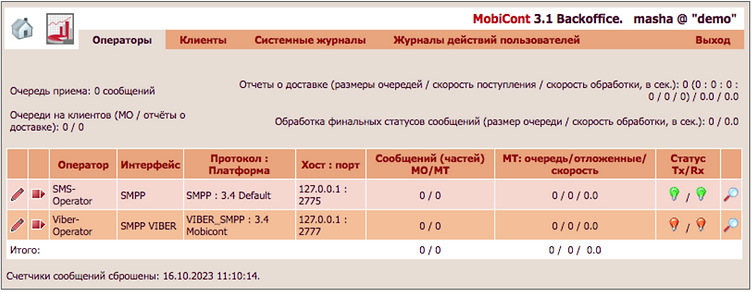
На вкладке Мониторинг: Операторы показаны данные:
-
Очередь приема: N сообщений - здесь указывается сколько сообщений (входящие) находится в очереди приема в данный момент.
-
Отчеты о доставке (размеры очередей / скорость поступления / скорость обработки, в сек.) - здесь показана информация об очереди обработки отчетов о доставке.
-
Размер очереди - указывается количество отчетов, находящихся в данный момент в очереди обработки.
-
Скорость поступления - указывается с какой скоростью отчеты о доставке поступают в систему от оператора.
-
Скорость обработки, в сек. - указывается с какой скоростью система обрабатывает отчеты о доставке.
В соответствии с приоритетами, цифры расшифровываются следующим образом (слева направо):
Например: 236 (0 : 0 : 0 : 149 / 87 : 0)236 - всего отчетов;0 - REALTIME;0 - HIGH;0 - MEDIUM;149 - LOW DELIVRD (доставленные);87 - LOW UNDELIV (недоставленные);0 - промежуточные.
-
Обработка финальных статусов сообщений (размер очереди / скорость обработки, в сек.) - здесь показана информация об обработке финальных статусов сообщений. Размер очереди - указывается количество финальных статусов доставки, находящихся в данный момент в очереди приема.
Для просмотра более подробной технической информации о работе интерфейса щелкните кнопку «Лупа». Откроется вкладка, содержащая технические параметры подключения.
Мониторинг: Клиенты
На вкладке Мониторинг: Клиенты вы можете отслеживать состояние клиентских подключений к системе MobiCont, просмотреть информацию по ним.

-
«Карандаш» - нажмите, чтобы изменить настройки клиентского подключения.
-
«STOP/PLAY» - нажмите, чтобы рестартовать соединение, т.е. инициировать работу подключения. Вы можете воспользоваться этой опцией для восстановления подключения при возникновении сбоев в работе подключения.
-
«Лупа» - открывает поле с подробным техническим описанием клиентского подключения. Вы можете использовать эту функцию для более точного анализа интерфейса при возникновении технических проблем.
-
Логин - логин (system_id) данного клиента. Если клиентское подключение выключено или исчерпан лимит сообщений, имя клиента в таблице будет подсвечено красным цветом.
-
Статус - статус подключения, показан в виде лампочки определенного цвета.
-
Соединений - указано количество возможных соединений клиента с MobiCont.
-
Лимит - количество соединений, установленное в настройках клиента.
-
Активно - количество соединений, активных в данный момент.
-
Очередь передачи: сообщения (части)/отчеты о доставке - информация об очередях передачи сообщений и отчетов о доставке на клиента: количество сообщений в очереди/количество отчетов о доставке в очереди в данный момент.
-
Скорость: MO, MT и DLR - информация о текущей скорости передачи входящих, исходящих сообщений и отчетов о доставке.
-
Сообщений: МО/МТ - количество трафика (входящие/исходящие сообщения), прошедшего через данное клиентское подключение.
-
Счетчики сообщений сброшены: дд.мм.гггг чч:мм:сс - в строке под таблицей показаны дата и время последнего сброса счетчиков сообщений по подключениям. Для просмотра более подробной технической информации о работе клиентского подключения щелкните кнопку «Лупа». Откроется вкладка, содержащая технические параметры подключения.
Системные журналы
В разделе Системные журналы вы можете просмотреть часть системного журнала (лога). В журнале наиболее подробно отражены процессы, происходящие в системе.

Для удобства просмотра вы можете фильтровать журнал по следующим параметрам:
• Дата/время (5 минут назад | 10 минут назад | 15 минут назад | точное время) - задайте интервал времени, за который нужно просмотреть лог. Точное время задается в формате ДД:ММ:ГГГГ ЧЧ:ММ:СС.
• Количество строк - задайте необходимое количество строк журнала.
• До конца файла - если флаг установлен, будет показана часть журнала от указанного времени до самой последней текущей записи.
• Фильтровать enquire_link - если флаг установлен, строки, отображающие обмен пакетами enquire_link, не будут показываться.
• Искать - введите в поле требуемое значение для поиска, например, номер телефона абонента.
• Рассматривать как RegExp - значение для поиска может быть задано в виде регулярного выражения.
Журнал будет показан в нижней части страницы.
Если нажать на ссылку RegExp, в нижней части страницы откроется таблица Краткая справка по регулярным выражениям.
Журнал действий пользователей
В системе MobiCont действия пользователей системы записываются и сохраняются. Эта функциональность полезна при анализе проблем, связанных с действиями пользователей в разных разделах системы, и позволяет точно установить время и порядок действий пользователей.
На вкладке Журналы действий пользователей вы можете:
-
просмотреть действия пользователей в разных разделах системы;
-
просмотреть действия пользователей за определенный период времени;
-
просмотреть действия одного выбранного пользователя.
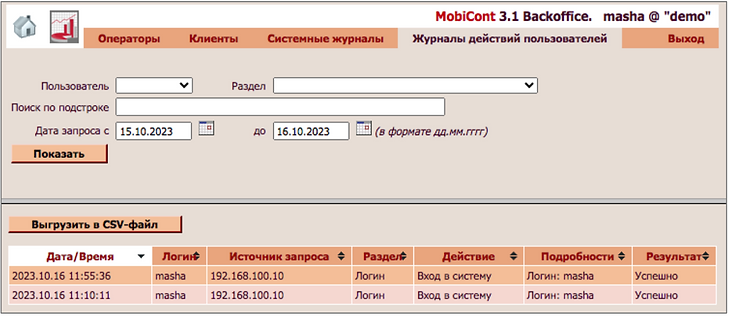
Статистика
На вкладке Cтатистика вы можете просмотреть статистические отчеты системы в разных разрезах: в разбивке по услугам, операторам, сервисным номерам, периодам времени.
Отчеты в системе делятся на три основные категории:
-
отчеты по трафику;
-
отчеты по услугам;
-
отчеты по контенту.

Создание отчетов: этапы и функциональные блоки
Форма выбора параметров отчетов реализована в несколько этапов: вы можете пошагово задать параметры фильтрации для отчета. С помощью кнопок и вы можете переключаться между этапами.
Функциональные блоки идентичны и выполняют одинаковую функцию для всех видов отчетов.
Первый блок
В первом блоке вы можете выбрать:

-
Период отчета - период времени, за который требуется построить отчет
-
Входящие/исходящие (МО/МТ) вы можете выбрать тип запросов, которые необходимо учитывать в отчете:
Учитывать МО - установите флаг для учета входящих сообщений.
Учитывать МТ - установите флаг для учета исходящих сообщений.
Второй блок
Во втором блоке вы можете выбрать:

-
Операторы – выберите, каких операторов учитывать при построении отчета.
-
Сервисные номера - выберите, какие сервисные номера учитывать при построении отчета.
-
Услуги - выберите партнеров и услуги, которые нужно учесть при построении отчета.
Третий блок
В третьем блоке вы можете выбрать:

-
Порядок группировки – в данном блоке вы можете установить свой, более удобный для вас, порядок группировки колонок таблицы отчета.
-
Источник запросов – в данном блоке вы можете выбрать источник запросов, который нужно учесть при построении отчета.
-
Статус доставки исходящих – в данном блоке вы можете выбрать статус доставки сообщений, которые должны быть учтены при построении отчета.
-
Направления - вы можете выбрать направление, по которому будет построен отчет. Если выбрано Без ограничений, отчет будет построен по всем направлениям.
-
С учетом частей сообщений - вы можете задать учитывать ли в отчете количество частей сообщений. Эта функциональность чаще всего используется в отчетах по трафику, где учитываются смс-сообщения. Если флаг установлен, в таблице отчета колонки Входящие и Исходящие будут разбиты на две части: С - количество сообщений, Ч - количество частей сообщений.
-
Располагать даты вертикально – укажите, чтобы даты в отчете расположить вертикально, в виде строк. По умолчанию даты в отчетах располагаются горизонтально, в виде колонок.
-
Данные за период – укажите, как отображать данные в отчете: в разбивке по дням, по месяцам, либо только итоги за период.
-
Выгрузить в *.csv файл - вы можете выгрузить построенный отчет в csv-файл без показа его в БО системы. Файл с отчетом будет заархивирован, отгружен и сохранен на диске со всеми параметрами выбранного отчета.
Очередь отчетов
На вкладке Очередь отчетов вы можете просмотреть сколько и какие отчеты строятся в данный момент в системе. Нажмите на ссылку Очередь отчетов, чтобы перейти к просмотру очереди.

Если в данный момент в системе нет строящихся отчетов, вы увидите сообщение Очередь отчетов пуста.
Построенные отчеты
На вкладке Построенные отчеты вы можете просмотреть ранее построенные отчеты.

Функциональность хранения ранее построенных отчетов удобна тем, что:
-
позволяет избежать большой нагрузки на систему в один период времени, к примеру, если несколько пользователей одновременно запустят построение отчетов.
-
позволяет просмотреть нужный отчет без повторного выбора параметров отчета.
Существует ограничение на просмотр отчетности для разных пользователей системы:
-
администратор системы может видеть отчеты всех пользователей, в разбивке по ним;
-
партнеры могут видеть только свои отчеты.
Вы можете фильтровать отчеты по параметрам:
-
Статус (Все | Непросмотренные | Просмотренные | Отмененные | С ошибкой) - выберите один из статусов для просмотра отчетов только с этим статусом.
-
Владелец - выберите имя пользователя, по которому требуется просмотреть отчеты. По умолчанию задан текущий пользователь. Если выбрать пустое значение, будут показаны отчеты всех пользователей.
-
За период (Неделя | Месяц | Все) - выберите период времени, за который требуется просмотреть отчеты.
Транзакции
В разделе Транзакции вы можете просмотреть информацию по всем входящим и исходящим сообщениям в хронологическом порядке. Поиск транзакций возможен по трем основным параметрам:
• по номеру абонента - выберите эту опцию, если вы точно знаете номер абонента, по которому нужно найти транзакции.
• по временному интервалу - выберите эту опцию для поиска транзакций по временному интервалу.
• по ID транзакции - введите идентификатор транзакции MobiCont для поиска по нему. Идентификатор можно увидеть в окне подробной информации о транзакции, описанном ниже в документе.

Результаты поиска транзакций
Найденные по заданному фильтру транзакции отображаются в виде таблицы

Список найденных транзакций возможно выгрузить в Excel-файл (для корректного открытия файла необходимо, чтобы на вашем компьютере был установлен Microsort Office Excel или OpenOffice Calc). Выгрузка в Excel-файл аналогична выгруженному списку транзакций в BackOffice системы.
Окно подробной информации о транзакции
Чтобы открыть окно с подробной информацией о выбранной транзакции, нажмите «Лупу» в списке транзакций.

Доступны следующие данные:
-
ID транзакции - в самой верхней строчке вы видите идентификатор транзакции - это уникальный набор цифр, присваиваемый каждой транзакции в системе для более удобного поиска данной транзакции и информации по ней в логах и БД системы.
-
Дата/время - дата и время получения системой сообщения.
-
Исходный номер - номер, с которого было получено входящее сообщение.
-
Номер назначения - номер-адресат, на который было отправлено исходящее сообщение.
-
Если в системе зарегистрирован сервисный номер-шаблон, например "%", в окне транзакции отображается, что трафик привязывается именно к нему (в случае, когда написание шаблона отличается от реального значения).
-
Оператор : Интерфейс - имя оператора и интерфейс, через который сообщение пришло в систему.
-
Клиент - имя клиента, которому сообщение было маршрутизировано для обработки. Если сообщение было обработано системой, то значение колонки останется пустым.
-
Сообщение - текст сообщения.
-
Статус - здесь отображается статус транзакции (для входящих) или статус доставки (для исходящих) сообщения, а также дата и время получения статуса доставки от оператора. Время, указанное для статуса транзакции (или каждой из её частей) - Отправлено - это время успешной отправки сообщения оператору; время, указанное для статуса Доставлено - это время получения статуса доставки от оператора.
В окне транзакции вы также можете просмотреть параметры интерфейса оператора, через который проходила данная транзакция. Для этого нужно нажать на ссылку Показать дополнительные параметры. Откроется таблица, содержащая параметры интерфейса оператора и их значения.
Эмуляция запроса
На вкладке Эмуляция запросов вы можете сэмулировать входящий запрос в систему, якобы полученный от абонента. При эмуляции происходит помещение запроса в очередь приема, так, как будто запрос пришел с телефона пользователя через один из интерфейсов операторов. Эта функция применяется для отладки сервисов, проверки корректности обработки запросов, а также для разрешения конфликтных ситуаций с абонентами, когда какая-либо услуга вследствие сбоя не была оказана абоненту, и ее необходимо смоделировать вручную.

Форма эмуляции представляет собой набор параметров, необходимых для входящего запроса:
-
Оператор – выберите оператора сотовой связи, от имени которого делается запрос.
-
Интерфейс - выберите интерфейс оператора сотовой связи.
-
Номер получателя – выберите сервисный номер, на который эмулируется запрос.
-
Номер получателя - шаблон, точное значение - если выбранный сервисный номер является шаблоном, в этом поле вы можете указать сервисный номер, попадающий под данный шаблон. Длина номера не должна превышать 11 символов.
-
Номер телефона – введите мобильный номер абонента, от имени которого эмулируется запрос. Вы можете выбрать номер из списка тестовых телефонов, которые задаются в настройках оператора.
-
Сообщение – введите текст входящего запроса.
-
Флажок эмулятор(не учитывать в отчетах) – установите флажок для того, чтобы данный запрос не следует по умолчанию включать в статистические отчеты. Если запрос нужно учитывать в отчетности, флажок следует убрать.
Нажмите «Показать план обработки», чтобы увидеть план обработки запроса, по которому система обработает эмулируемое сообщение. План обработки выстраивается в соответствии в настройками, произведенными в системе: здесь учитывается привязка настроек обработчика к шаблону и тарифу или сервисному номеру, привязка запроса к услуге, маршрутизация запроса клиенту. План обработки будет показан в нижней части страницы.
Отправка сообщений
На вкладке Отправка сообщения вы можете отправить сообщение абоненту без входящего запроса. При отправке сообщение ставится в очередь передачи на смс-центр через один из интерфейсов оператора.

Форма отправки сообщения включает в себя следующие параметры:
• Тип сообщения (SMS | Service Indicator) - выберите тип сообщения для отправки абоненту.
• SMS - абоненту будет отправлено простое текстовое сообщение.
• Service Indicator - вы сможете отправить абоненту ссылку на скачивание контента. На вкладке появится поле URL.
• Оператор - выберите оператора сотовой связи, обслуживающего номер абонента, на который будет отправлено данное сообщение.
• Интерфейс - выберите интерфейс оператора сотовой связи (настраивается в параметрах оператора).
• Сервисный номер – выберите сервисный номер, с которого будет отправлено сообщение. Если выбранный сервисный номер является шаблоном, в форме отправки сообщения появится дополнительное поле Номер получателя - шаблон, точное значение - введите сервисный номер, с которого абонент получит сообщение. Длина номера не должна превышать 11 символов.
• Номер – введите мобильный номер абонента в 11-значном формате, на который будет отправлено данное сообщение. Вы можете выбрать номер из списка тестовых телефонов, которые задаются в настройках оператора.
• Сообщение – введите текст сообщения, которое получит абонент.
После отправки вы можете увидеть сообщение, статус и время его доставки в разделе Транзакции.
Проверка номера
На вкладке Проверка номера вы можете просмотреть информацию, какому оператору связи принадлежит номер, согласно базе данных DEF-кодов.

Эмулятор HTTP-запросов
На вкладке Эмулятор HTTP-запросов вы можете сэмулировать http-запрос от сервера MobiCont на внешнюю, например, партнерскую, систему и получить ответ. Этот функционал применяется для отладки сервисов, которые при обработке запроса требуют обращений к внешним системам, например, при настройке URL-обработчика.

Для того, чтобы совершить http-запрос, введите следующие значения:
-
Совершить HTTP-запрос по URL - введите URL, который требуется проверить. Система обратится по этому URL, и полученный ответ будет показан в нижней части страницы.
-
Показать HTML в броузере - если выставить флажок, то полученный ответ будет открыт в новом окне или в новой вкладке вашего браузера.
По вопросам, связанным с установкой, развёртыванием и настройкой экземпляра программного обеспечения «Mobicont», а также его функционированием, можно обращаться в службу технической поддержки ООО «Мобиконт»:
email: support@mobicont.ru
телефон: +7 (495) 120-00-29